| 管理员在线帮助 |
网上论坛
浏览话题和文章
讨论区的文章可以按照“话题”、“时间”和“线索”三种方式进行排列,点击“话题”、“时间”和“线索”在不同显示方式之间切换,系统默认按照“话题”方式显示。
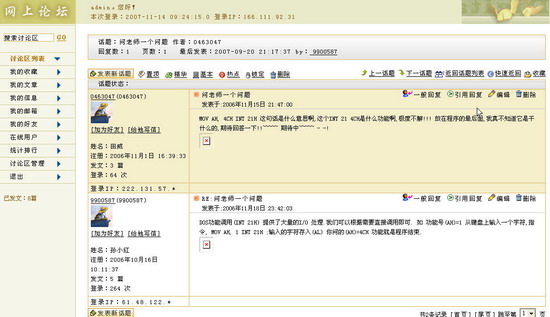 图 1 浏览话题页面 发表新话题
- 方式一 快速发表新话题
第一步:进入某讨论区首页,在话题列表或文章列表下方的“快速发表新话题”区域输入标题和内容。

第二步:点击 按钮,完成提交。 按钮,完成提交。
-
- 方式二 发表新话题
第一步:点击 按钮,进入新话题编辑页面。 按钮,进入新话题编辑页面。
第二步:选择发文模板和文章类型,编辑话题的标题和内容。
-
第三步:点击 按钮,完成提交。 按钮,完成提交。
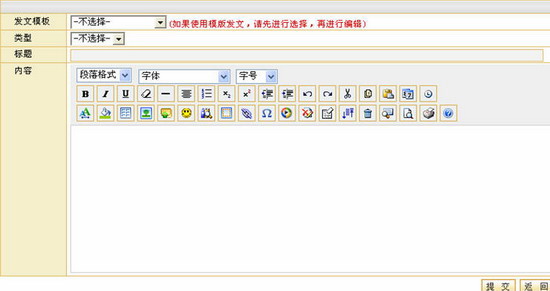 图 3 话题编辑
设置话题属性状态进入某一话题。您可以看到在话题状态栏的上方有 “置顶”、“精华”、“基本”、“热点”、“锁定”等功能键,管理员通过点击这些热字可以改变话题的属性状态。具体操作如下:  图 4 设置话题属性页面 - 设置话题置顶状态
打开某一话题的内容页面,点击话题状态栏上方的热字“置顶”,弹出提示框,点击“确定”按钮后,话题状态为置顶,话题状态栏将显示置顶图标 。返回话题列表,您将看到该话题出现在话题列表上方的“置顶话题”栏中。如果该话题已经为置顶状态,再次点击“置顶”功能键后,将取消该话题的置顶状态。 。返回话题列表,您将看到该话题出现在话题列表上方的“置顶话题”栏中。如果该话题已经为置顶状态,再次点击“置顶”功能键后,将取消该话题的置顶状态。
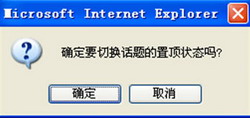 图 5 话题置顶提示 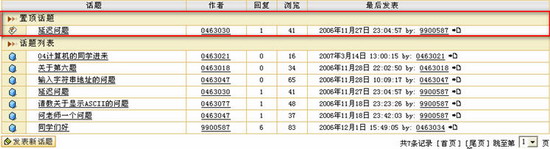 图 6 话题置顶
- 设置“精华”话题
打开某一话题的内容页面,点击话题状态栏上方的 “精华”功能键,弹出提示框,点击“确定”按钮后,该话题成为精华话题,话题状态栏将显示精华图标 。返回话题列表,您将看到话题列表中该话题右侧出现精华图标。如果该话题已经为精华话题,再次点击“精华”功能键后,将取消该话题的精华状态。 。返回话题列表,您将看到话题列表中该话题右侧出现精华图标。如果该话题已经为精华话题,再次点击“精华”功能键后,将取消该话题的精华状态。
 图 7 精华话题
- 设置基本话题
打开某一话题的内容页面,点击话题状态栏上方的 “基本”功能键,弹出提示框,点击“确定”按钮后,该话题成为基本问题,话题状态栏将显示基本问题图标 。返回话题列表,您将看到该话题出现在基本问题列表中。如果该话题已经为基本问题,再次点击“基本”功能键后,将取消该话题的基本状态。 。返回话题列表,您将看到该话题出现在基本问题列表中。如果该话题已经为基本问题,再次点击“基本”功能键后,将取消该话题的基本状态。
图 8 话题置顶
- 设置基本话题
打开某一话题的内容页面,点击话题状态栏上方的热字“置顶”,弹出提示框,点击“确定”按钮后,话题状态为置顶,话题状态栏将显示置顶图标。返回话题列表,您将看到该话题出现在话题列表上方的“置顶话题”栏中。如果该话题已经为置顶状态,再次点击“置顶”功能键后,将取消该话题的置顶状态。
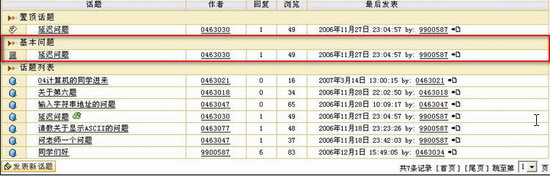 图 9 基本话题
- 设置"热点“话题
打开某一话题的内容页面,点击话题状态栏上方的 “热点”功能键,弹出提示框,点击“确定”按钮后,该话题成为热点话题,话题状态栏将显示热点图标 。返回话题列表,您将看到该话题在话题搜索区上方左右滚动,点击即可进入该话题。如果该话题已经为热点话题,再次点击“热点”功能键后,将取消该话题的热点状态。 。返回话题列表,您将看到该话题在话题搜索区上方左右滚动,点击即可进入该话题。如果该话题已经为热点话题,再次点击“热点”功能键后,将取消该话题的热点状态。
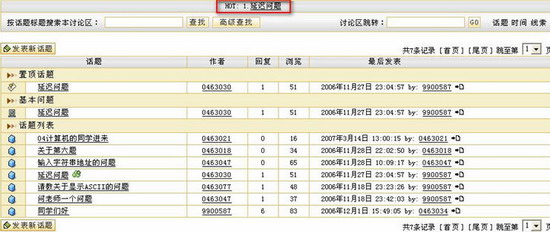 图 10 热点话题
- 锁定话题
管理员可以将某一话题锁定,锁定后的话题将无法回复。锁定话题的操作如下:点击话题状态栏上方的“锁定”功能键,弹出提示框,点击“确定”按钮后,该话题成为锁定话题,话题状态栏将显示锁定图标 。返回话题列表,您将看到话题列表中该话题左侧出现锁定图标 。返回话题列表,您将看到话题列表中该话题左侧出现锁定图标 。如果该话题已经被锁定,再次点击“锁定”功能键后,将取消该话题的锁定状态。 。如果该话题已经被锁定,再次点击“锁定”功能键后,将取消该话题的锁定状态。
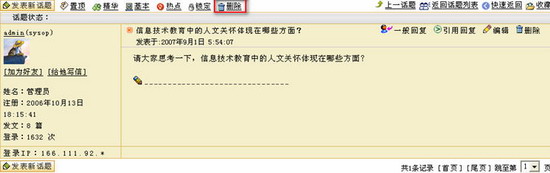 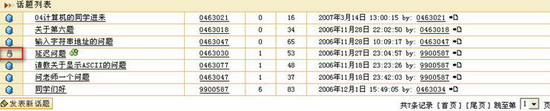 图 11 锁定话题
删除话题
删除话题的操作比较简单,只需点击话题内容上方的“删除”功能键即可删除该话题及其下面的回复内容。
图 12 删除话题
回复话题
- 方式一 快速回复
-
第一步:进入某一话题或文章的浏览页面。 第二步:在文章内容下方的快速回复区域中输入回复的标题和内容。回复标题默认为“RE:原文章名”,对于话题浏览方式默认回复的是话题的第一篇文章,用户也可以修改回复标题。 第三步:点击按钮,完成提交。
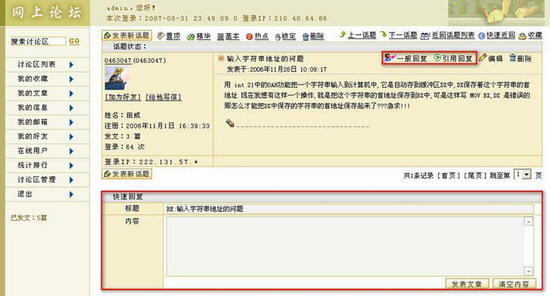 图 13 快速回复
- 方式二 一般回复
-
第二步:点击某一文章内容右上角的 功能键,进入编辑回复文章页面。 功能键,进入编辑回复文章页面。
-
第三步:编辑文章标题和内容。回复标题默认为“RE:原文章名”,用户也可以修改回复标题。
-
第四步:点击按钮,完成提交。
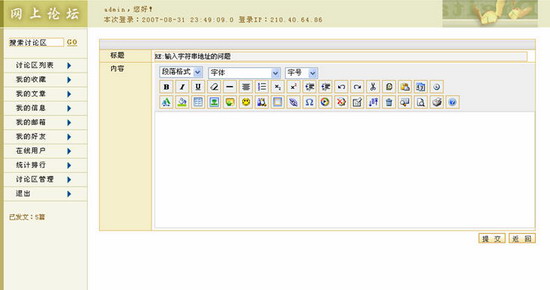 图 14 一般回复
- 方式三 引用回复
第一步:进入某一话题或文章的浏览页面。
第二步:点击某一文章内容右上角的 功能键,进入编辑回复文章页面。 功能键,进入编辑回复文章页面。
第三步:编辑文章标题和内容。回复标题默认为“RE:原文章名”,用户也可以修改回复标题。内容区域中灰色背景的区域为原文章的内容,用户可以在其中添加回复内容,也可以在空白区域编辑。
第四步:点击按钮,完成提交。
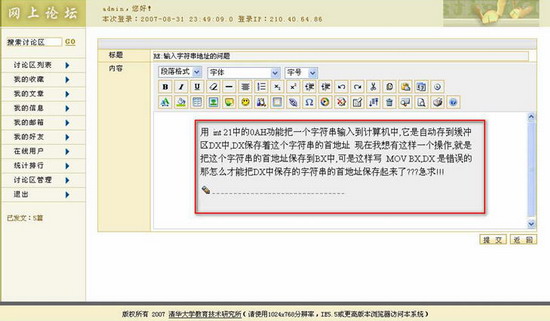 图 15 引用回复
|
